
2014年12月に購入したデスクトップを久々に起動させたら、ちょっと以上に重かったので手入れをしました。
メモリ増設(8G→16G)
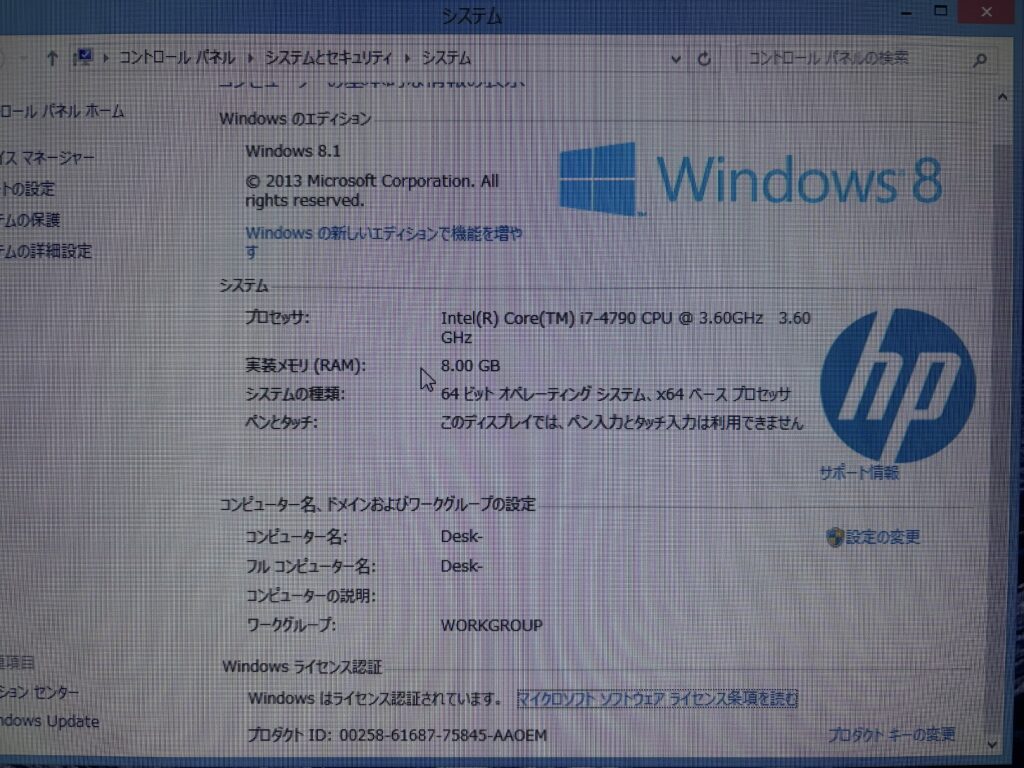
まずはメモリの増設。
元々8Gだったので、これを16Gに増やします。
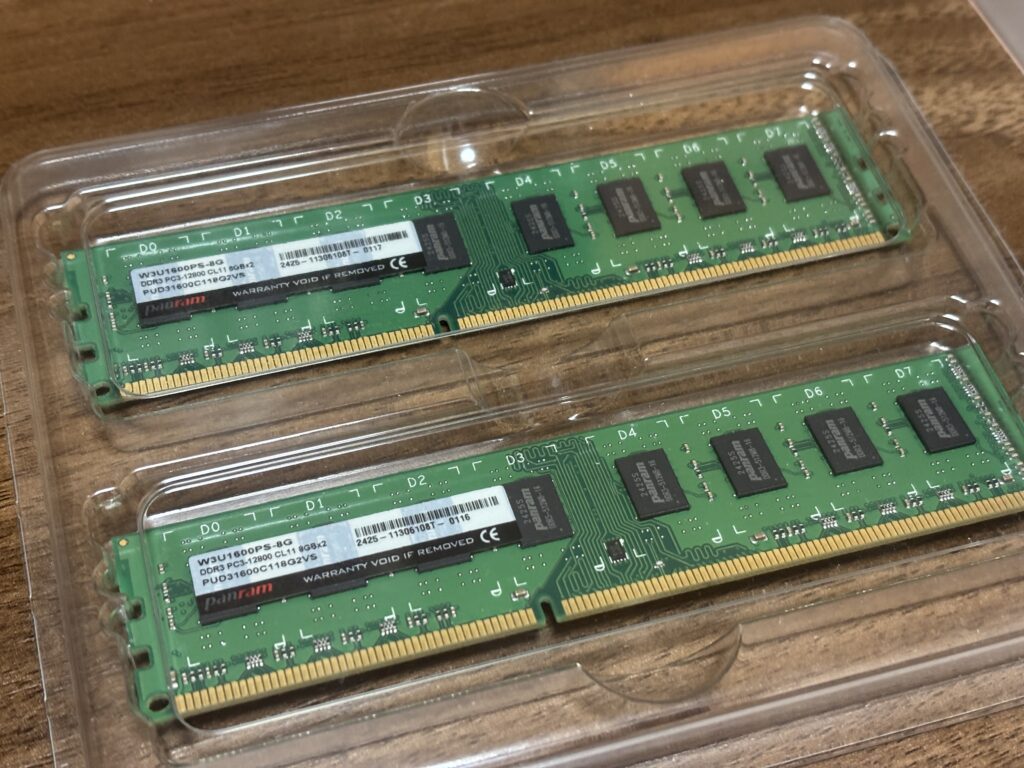
メルカリで購入した8Gのメモリが2枚。
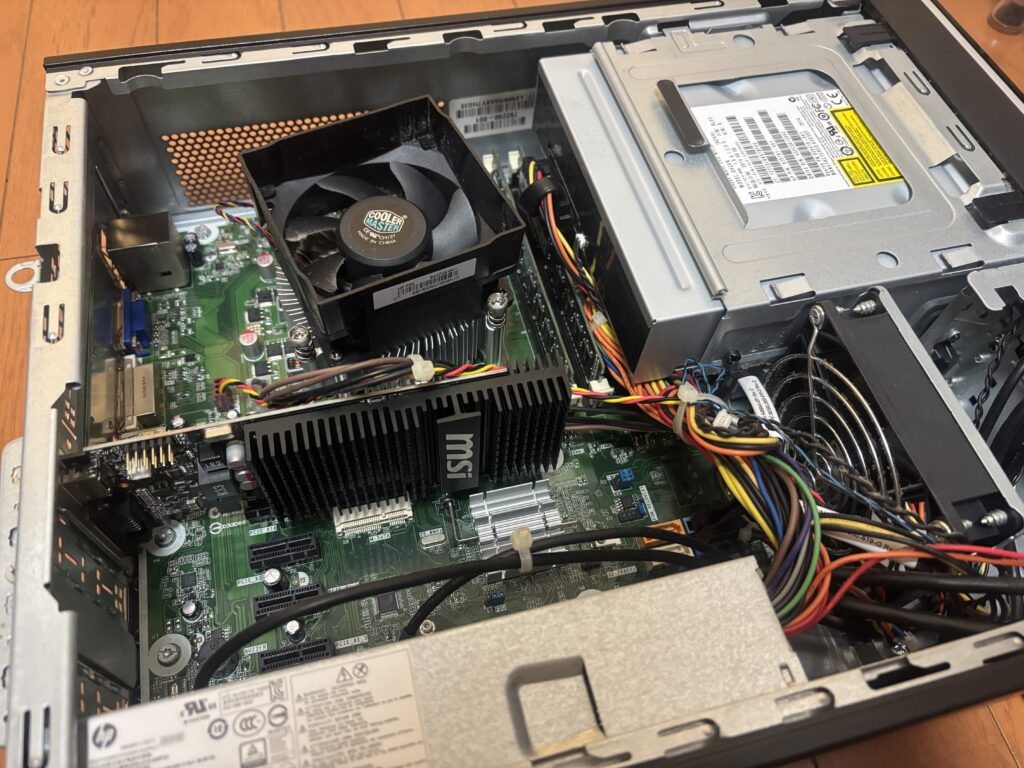
裏蓋を外して、CPUとHDDの間にあるメモリを交換します。
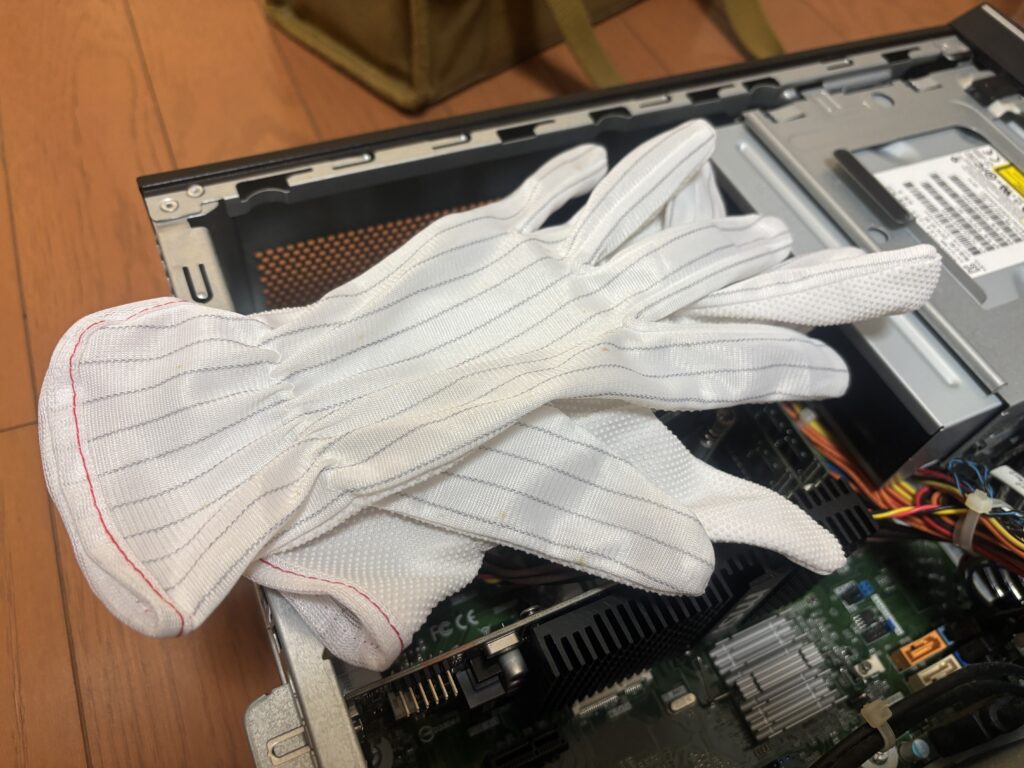
一応、静電気に気を使って静電気防止手袋を付けて作業をします。
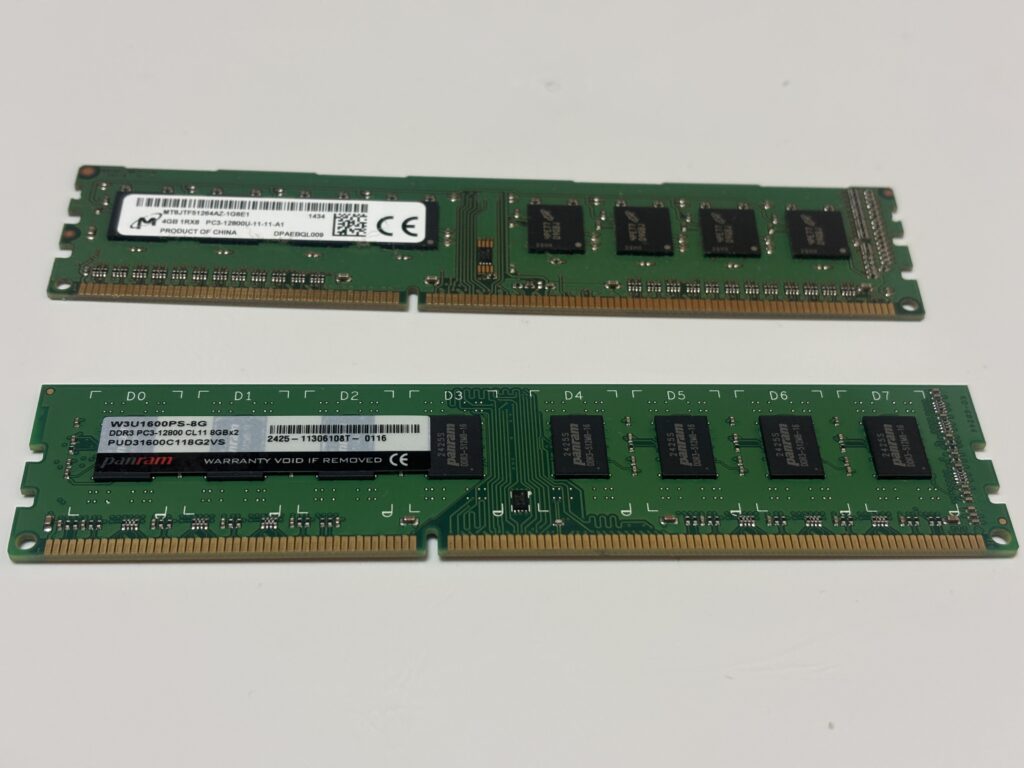
4Gと8Gのメモリは表面は違いはありません。
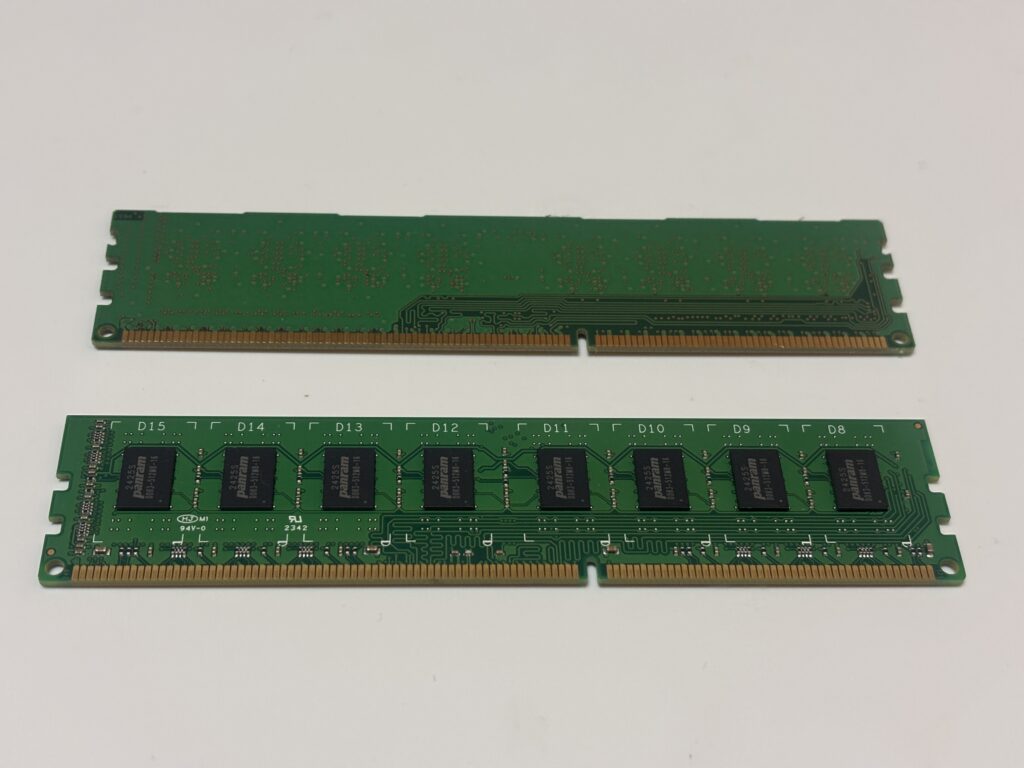
が、裏面にもメモリICが取り付けられています。
こいつを2枚、元々あったRAMメモリと入れ替えます。
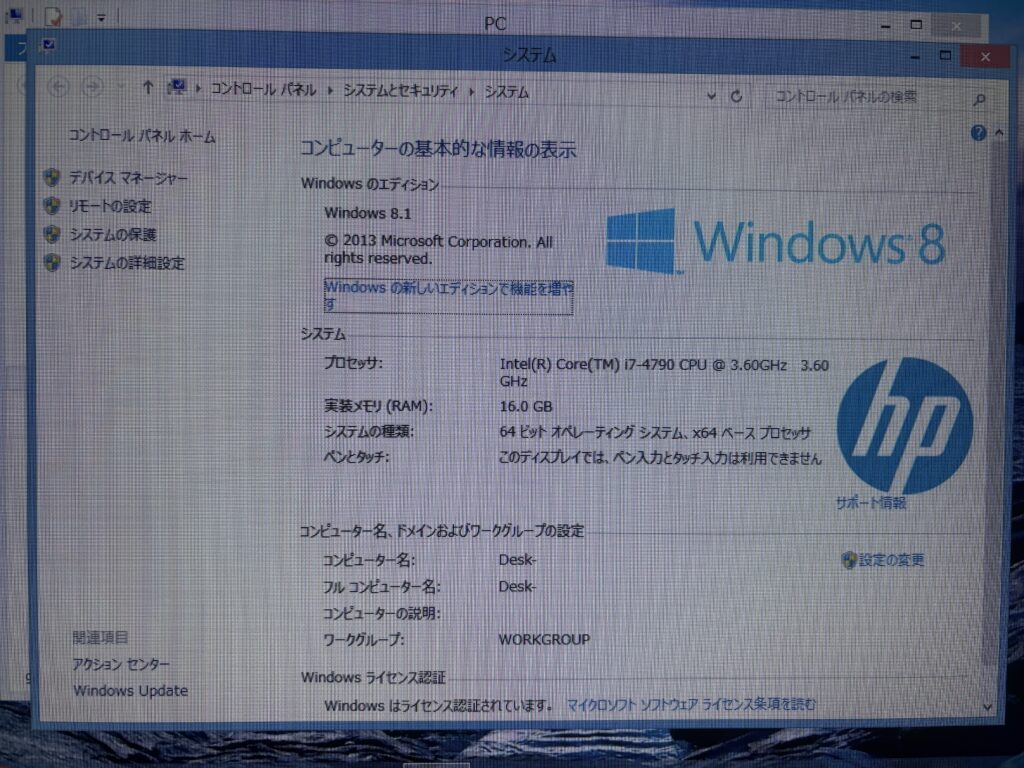
とりあえず、認識を確認。
元々入っていたHP選定のメモリとどれだけ差があるか分かりませんが、2倍の容量があれば動作も良くなる事でしょう。
HDD→SSDへ換装
続けて、ROMの入れ替えも行います。
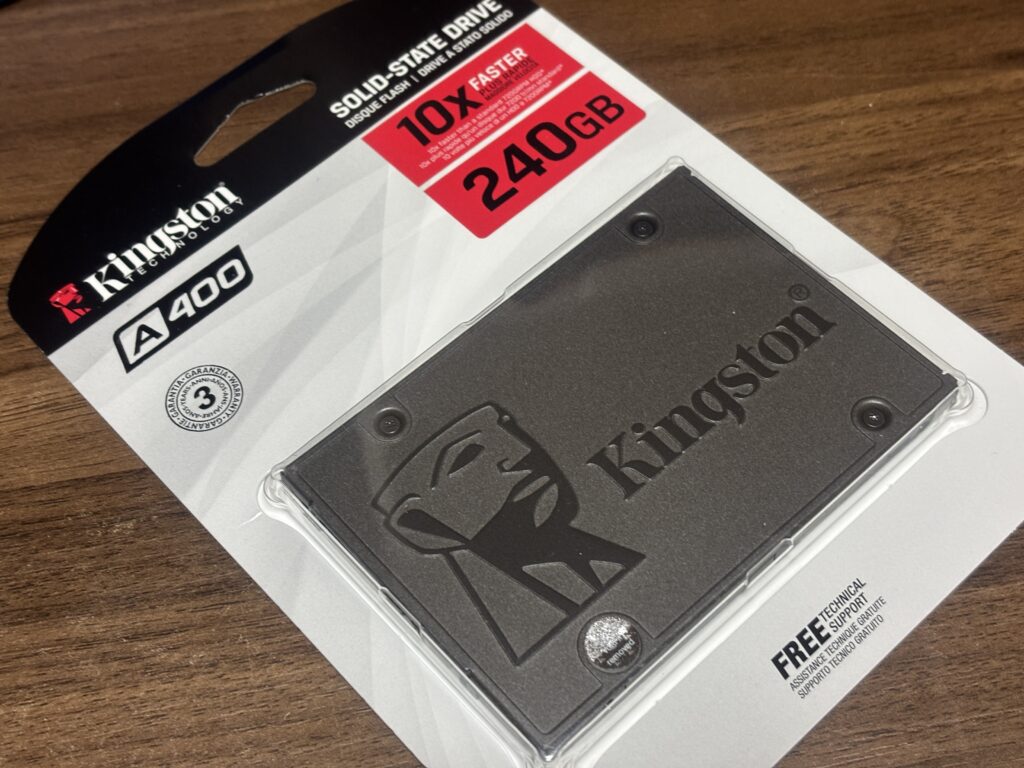
入れ替え先は、キングストンの2.5インチSSD240GB。
容量は元々HDDの1TBだったので、できればSSDも1TBのものにすべきですが、コピーするデータ容量が少ない事と値段でこれにしました。

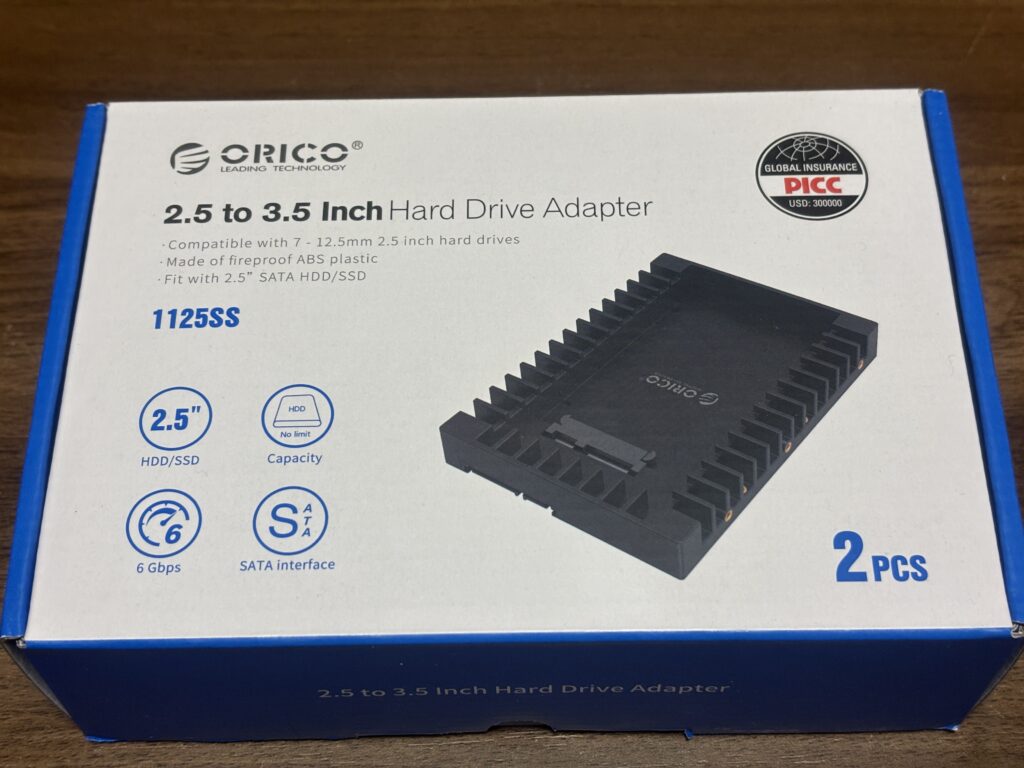
デスクトップPCに元々入っているのはHDDで、3.5インチベイなので別途変換ケースを用意する必要がありました。

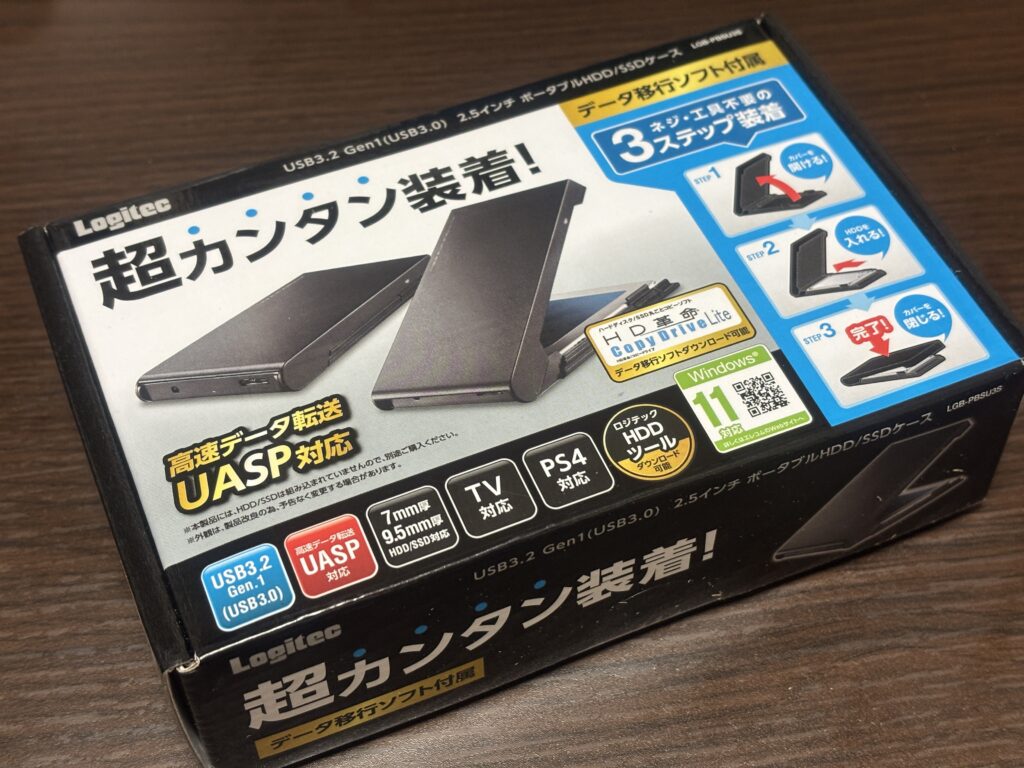
ロジテックのHDD・SSDコピー用キット。
コピーソフトのライセンスもセットのものになります。

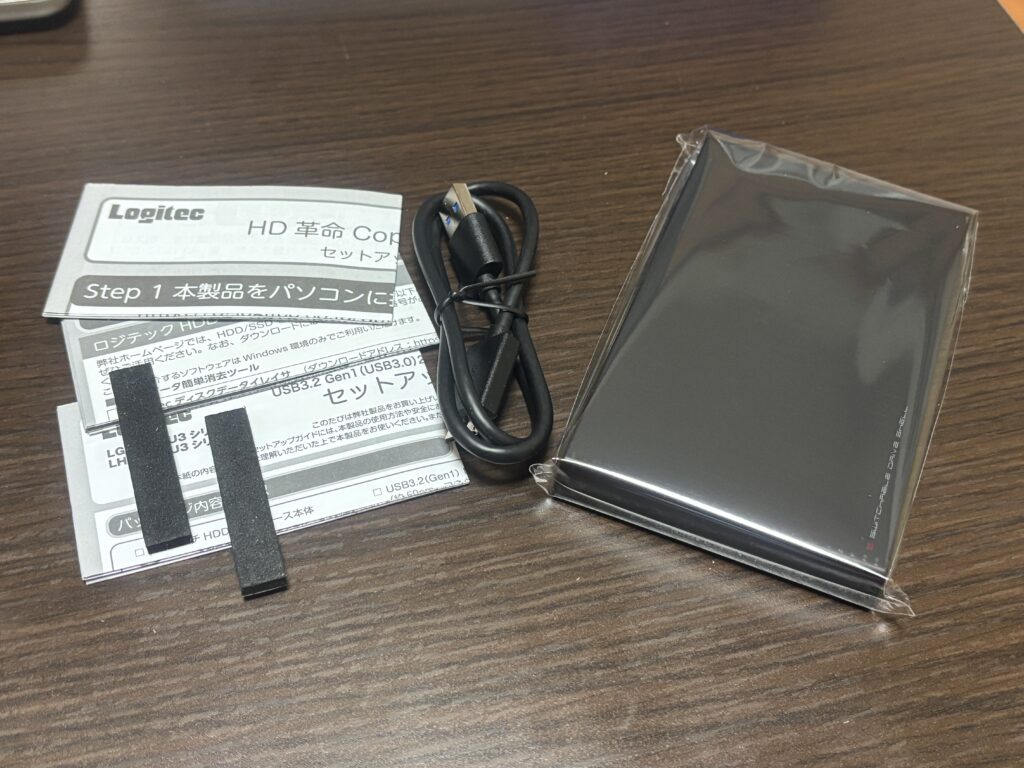
中身はケースと専用のUSBケーブル、説明書と隙間埋め用のクッション。
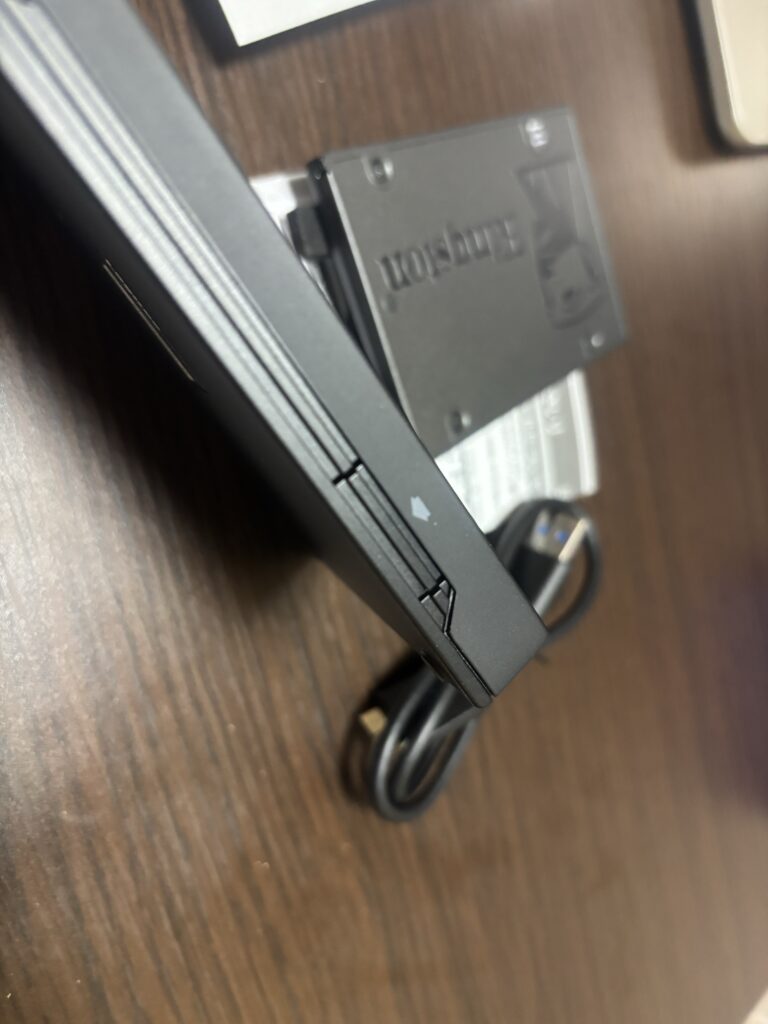
ケースの開き方は左右にあるボタンを押し込みます。
ちょっと開き具合は硬い。
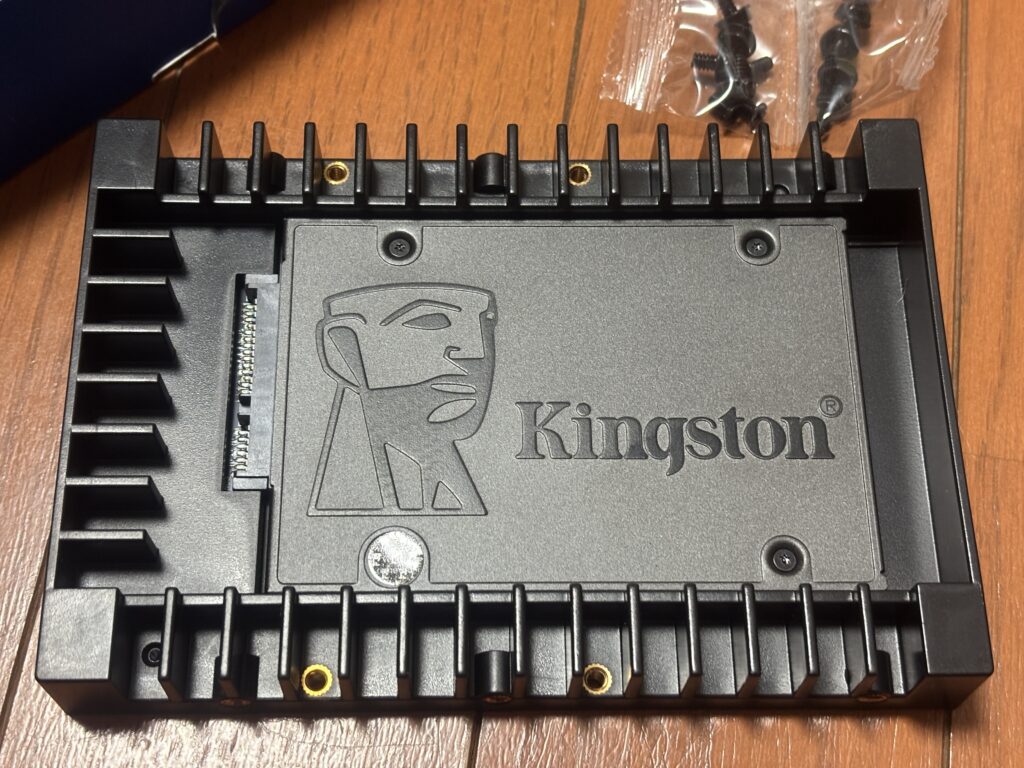
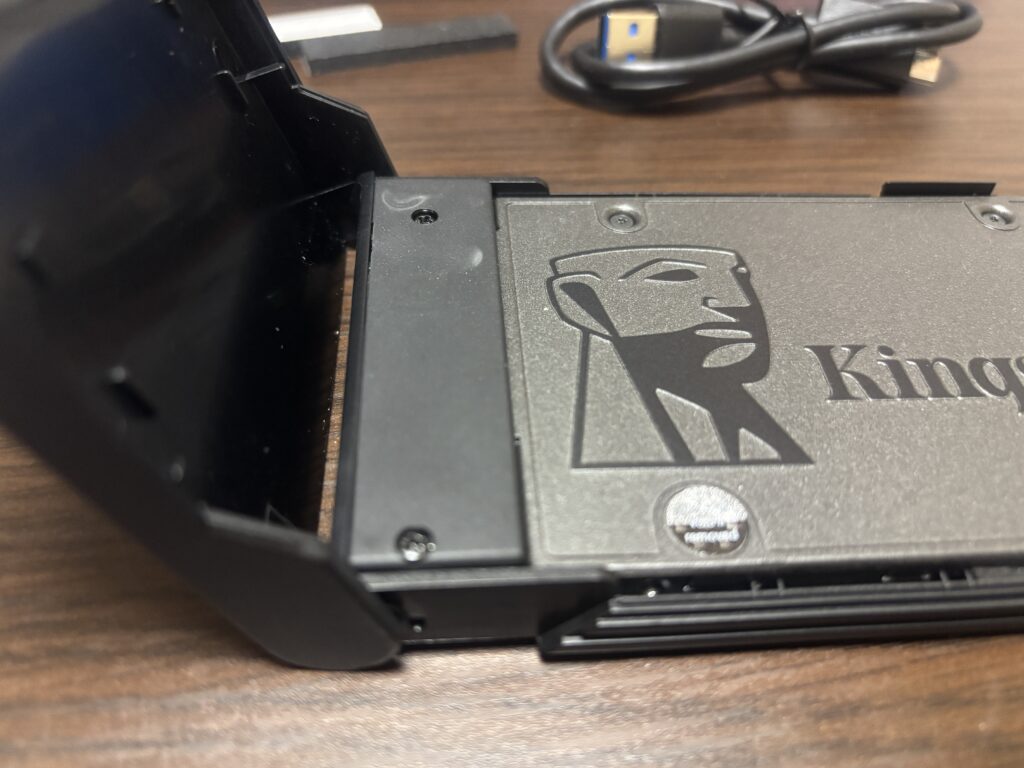
SSDがカッチリ嵌まるまで押し込みます。
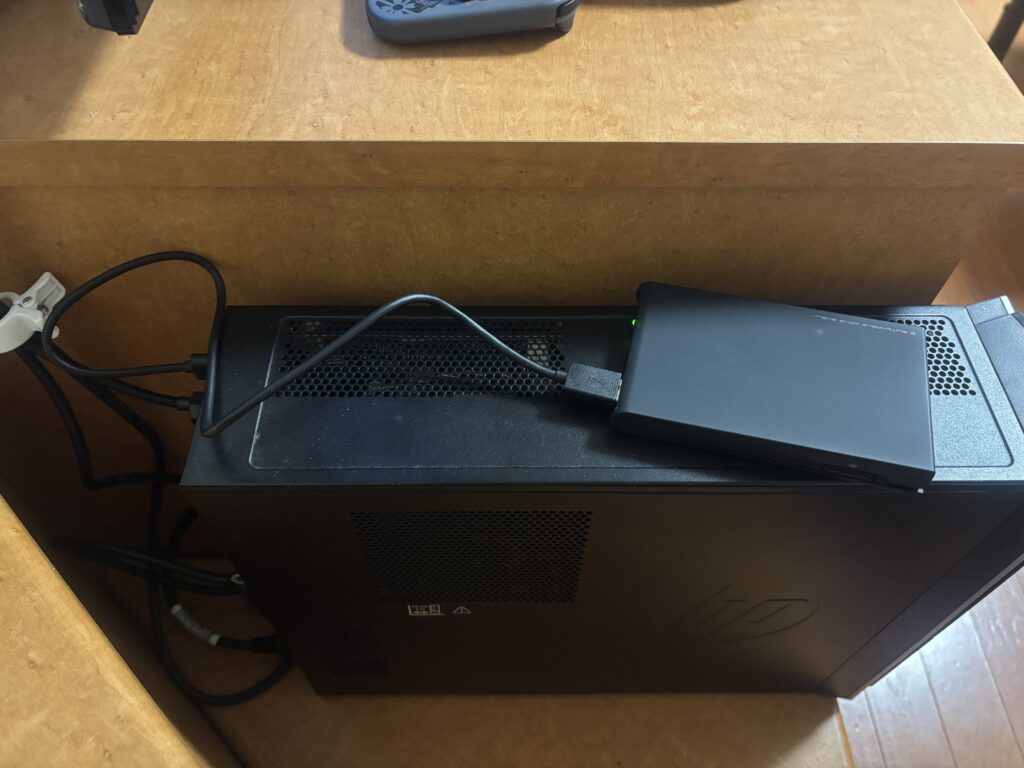
パソコンに接続して、公式サイトからコピーソフトをダウンロード。
接続しただけではコピーソフトはDLされないので、大体の人はライセンス付属の物を買うと良いでしょう。
ただ、説明書に記載されていたURLが古い物なのか繋がらなかったので、ロジテック公式サイトから探す方が早い。
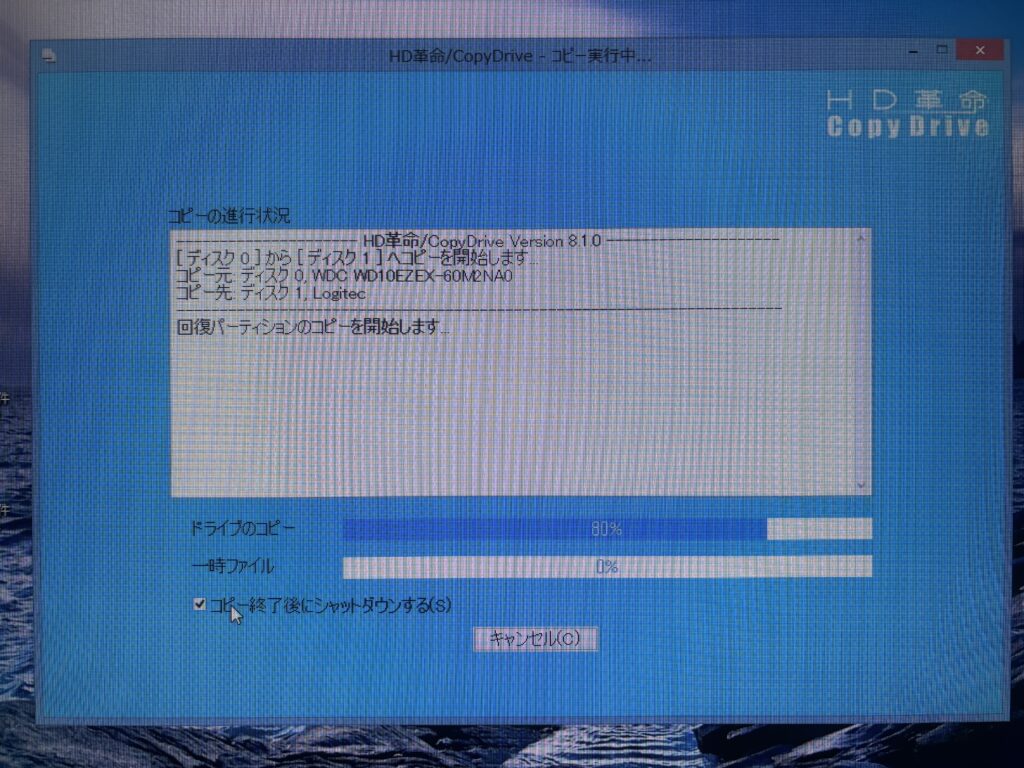
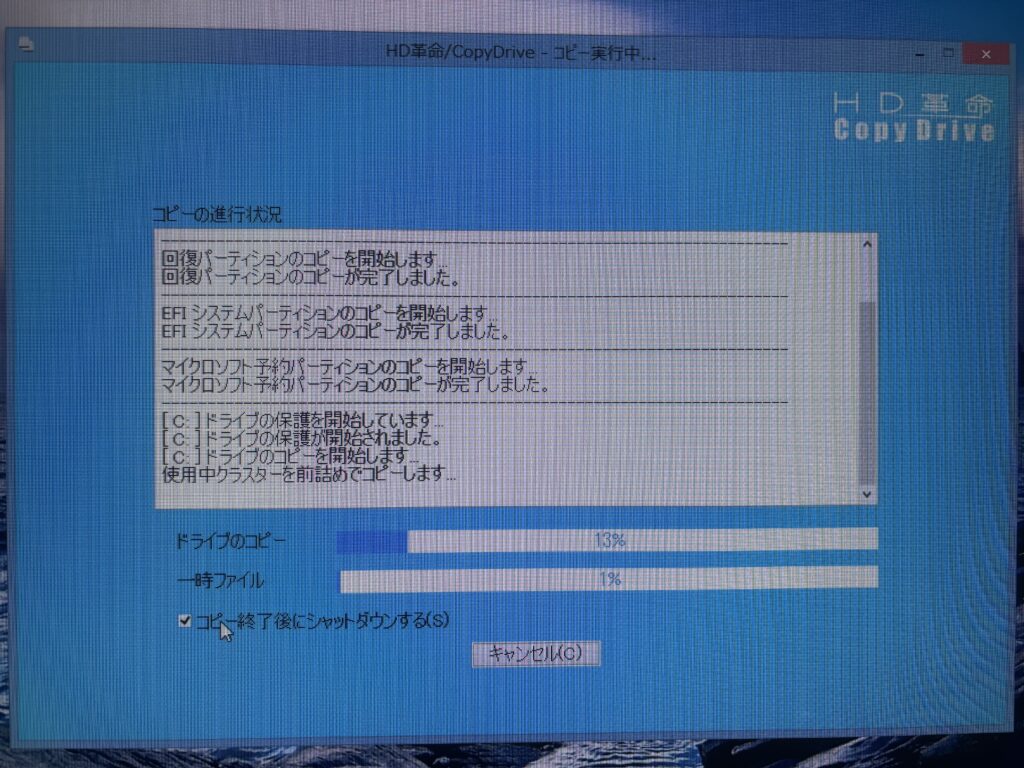
コピーし終わったら、自動でシャットダウンさせるようにしました。
ドライブベイが一つしかないし、電源が落ちてくれた方がコピー終了に気づきやすい、かもしれない。
電源が落ちたら、HDDからSSDへ入れ替えを始めます。
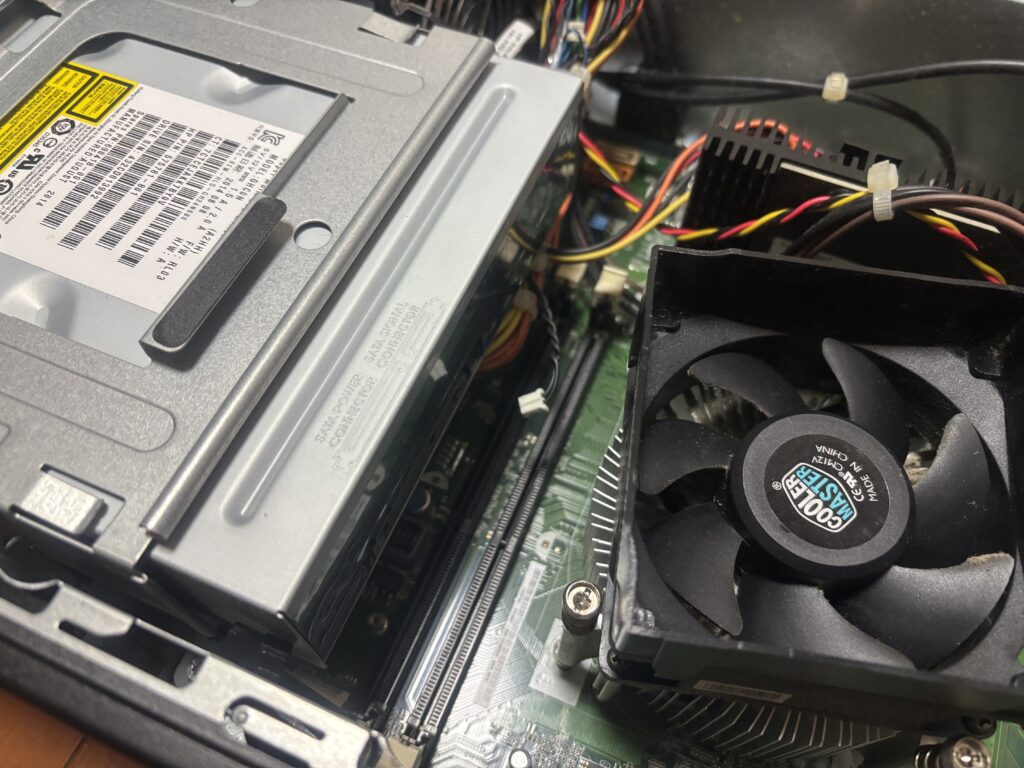
HPパビリオンスリムラインは、DVDドライブの下にHDDが装着されています。
なので、まずはDVDドライブを避ける事から。
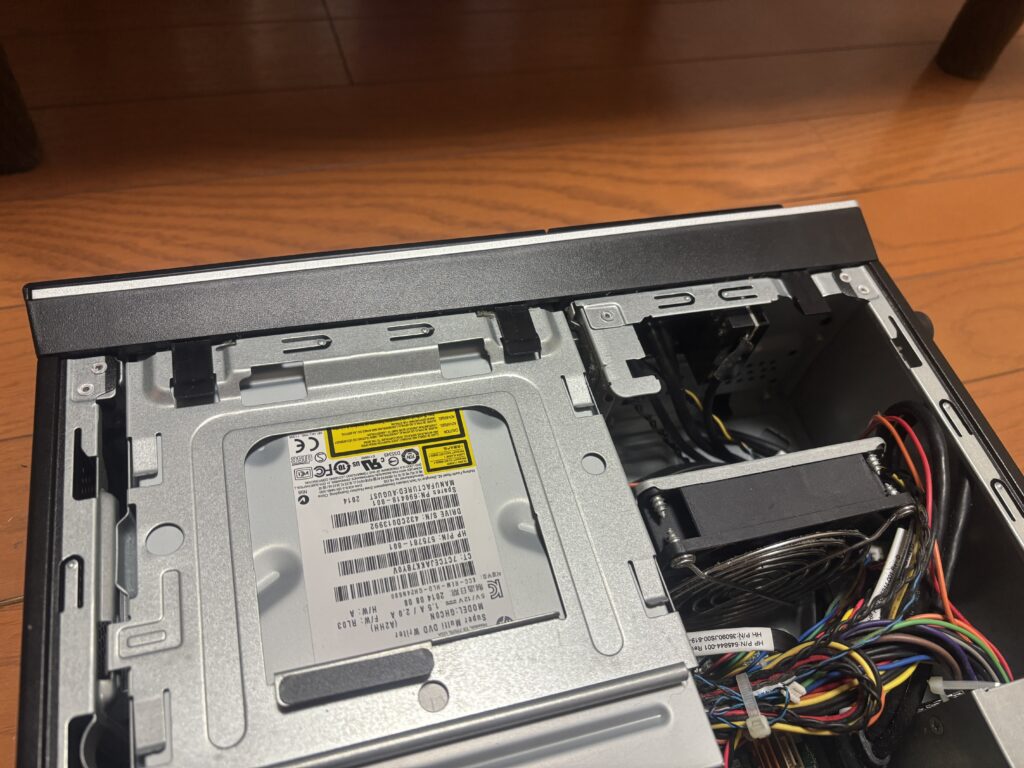
三箇所の黒色のツメを外します。
同時に外せないので、クーラー側から一つずつ。
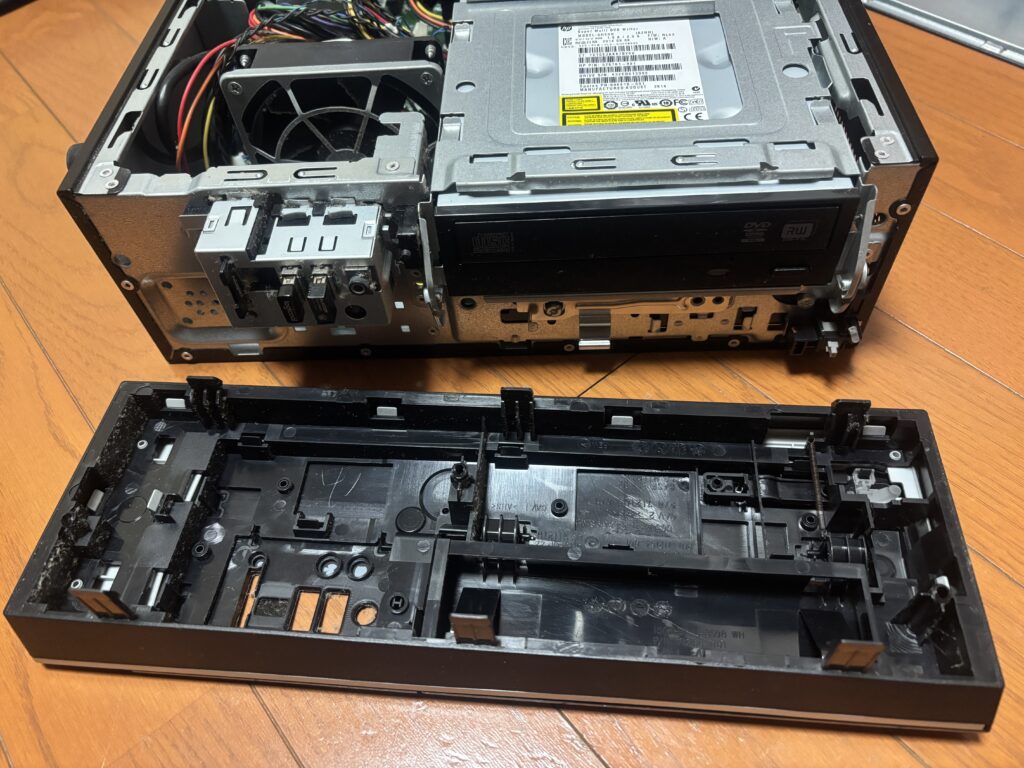
ツメが外れると、全面パネルが落ちるように外れます。
だいぶ埃が溜まっているので、気持ちばかり掃除しておきます。
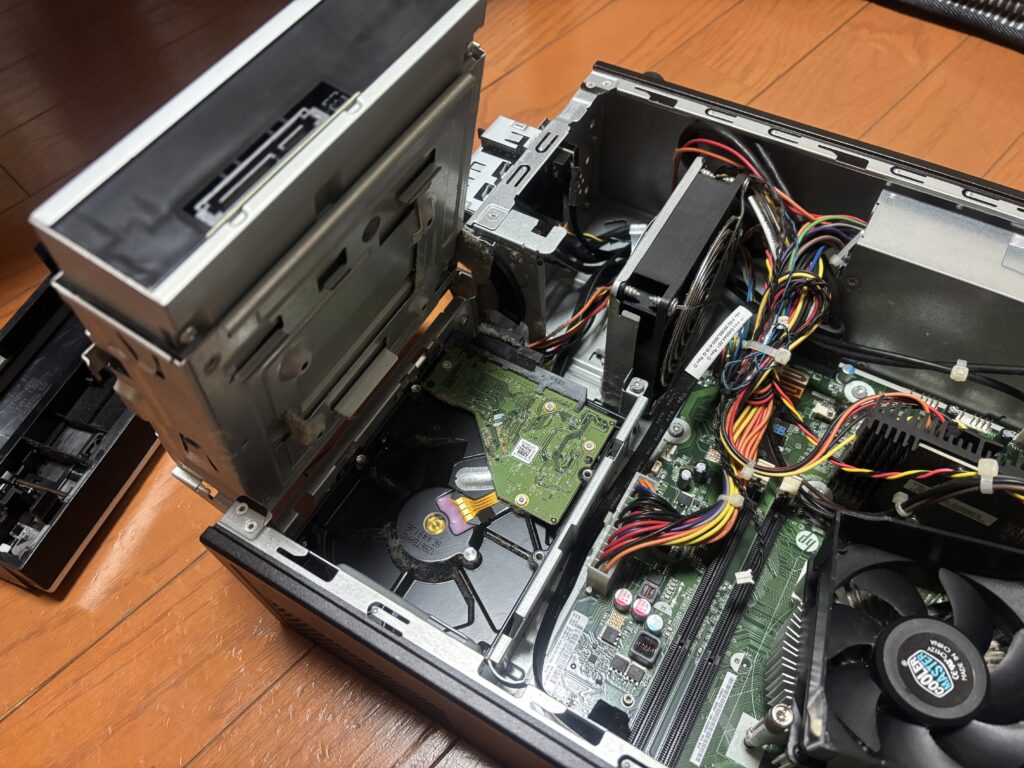
DVDドライブは垂直に近い角度まで展開可能。
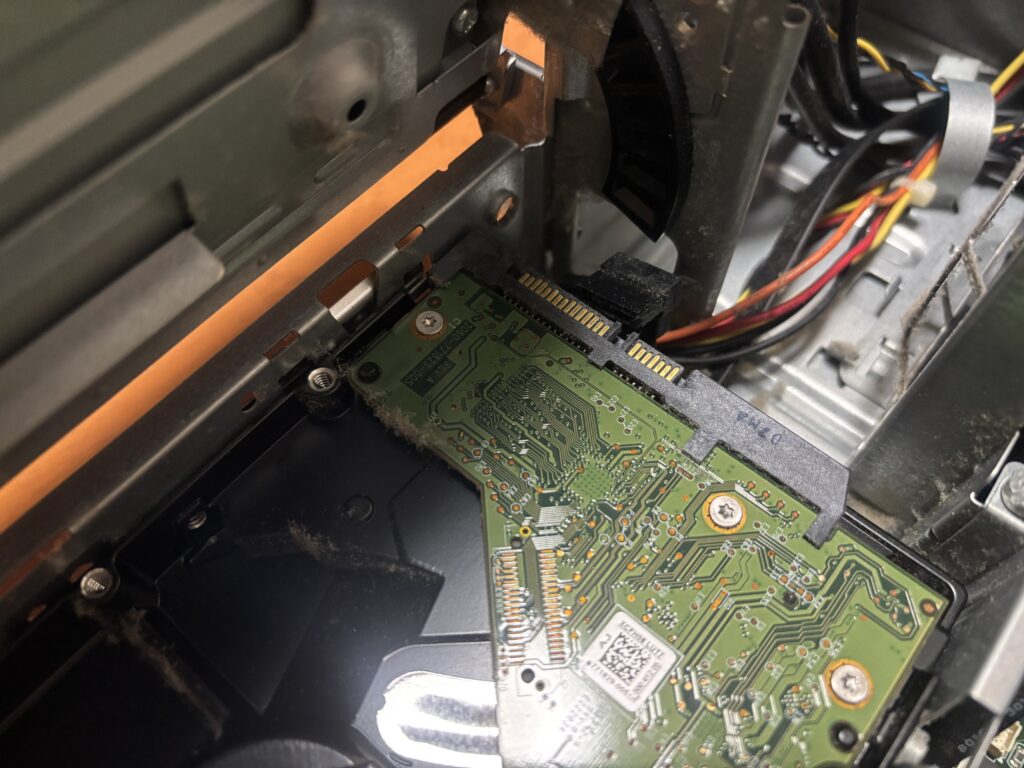
HDDの接続ケーブルを外します。
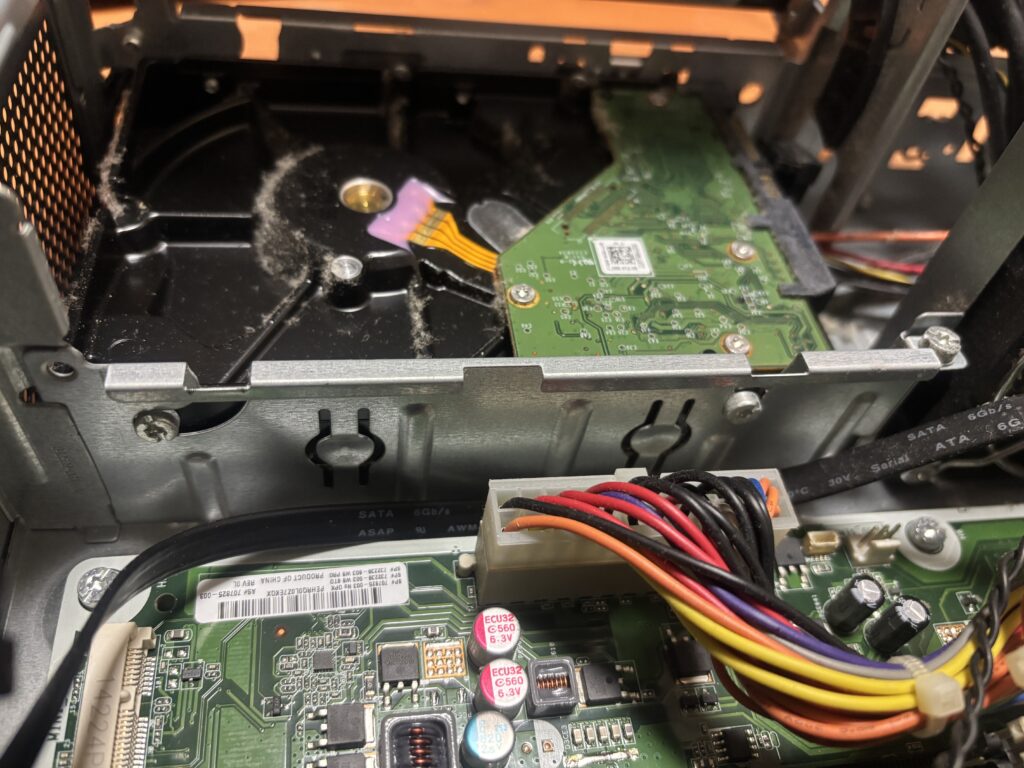
それから、HDDを固定しているネジも外します。
このネジはとても外しにくいので、ちょっと頑張る必要があります。
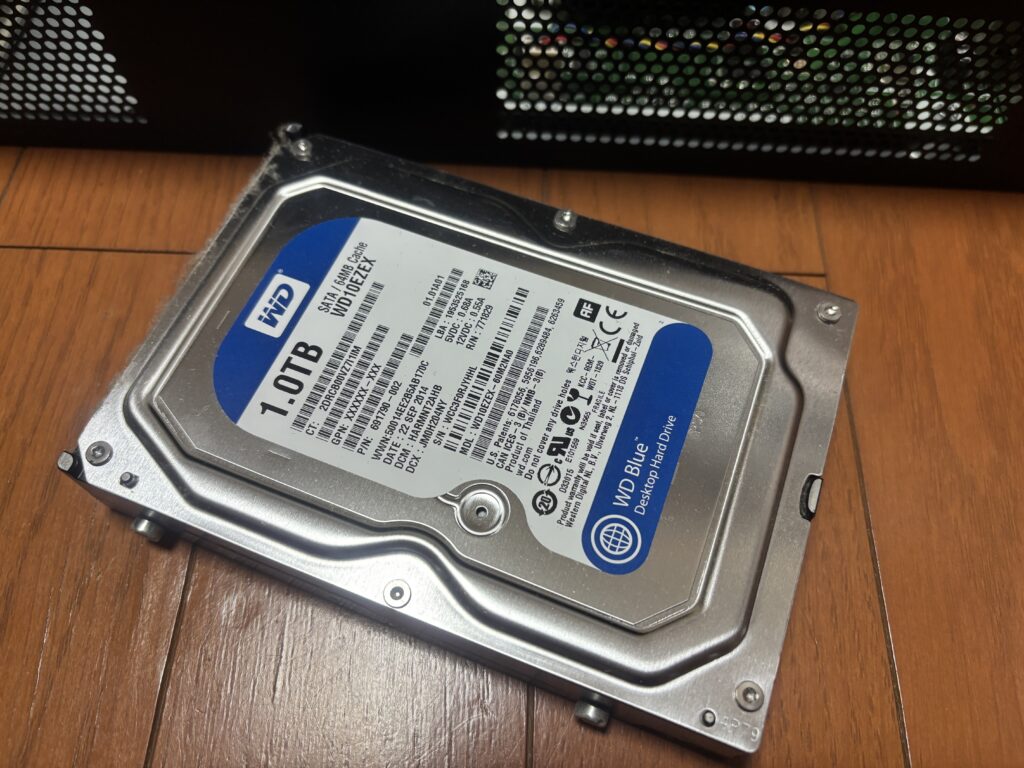
無事に外す事のできた1TBのHDD。
念の為、フォーマットはせずに保管しておきます。
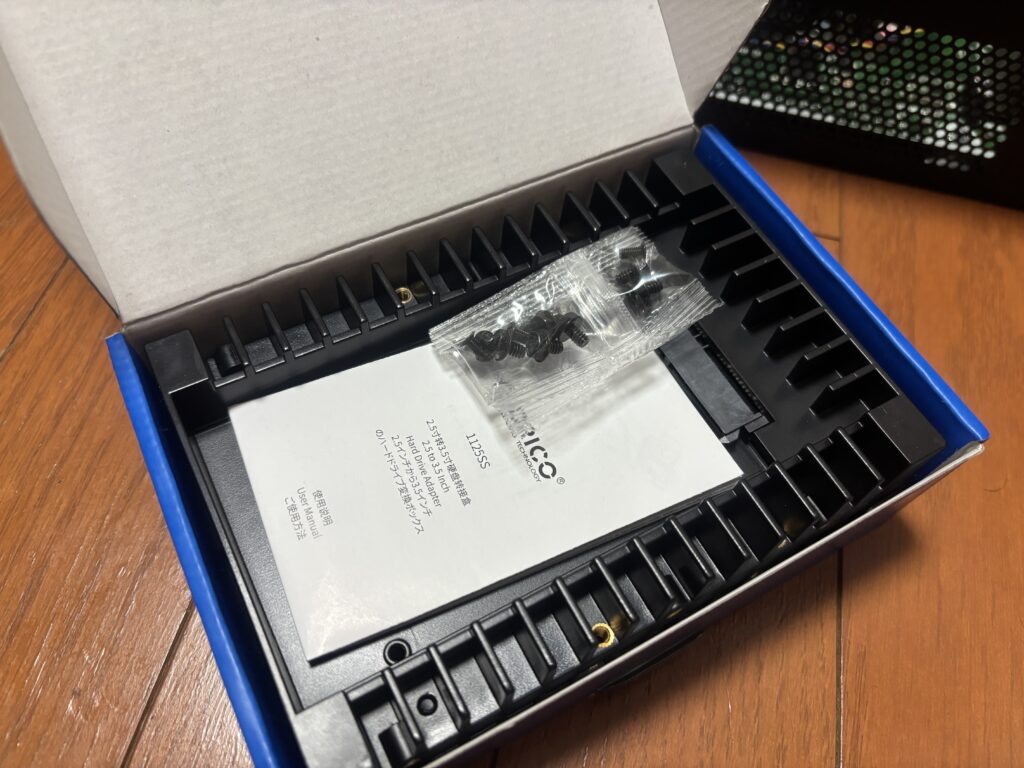
変換ケースは2個セット。
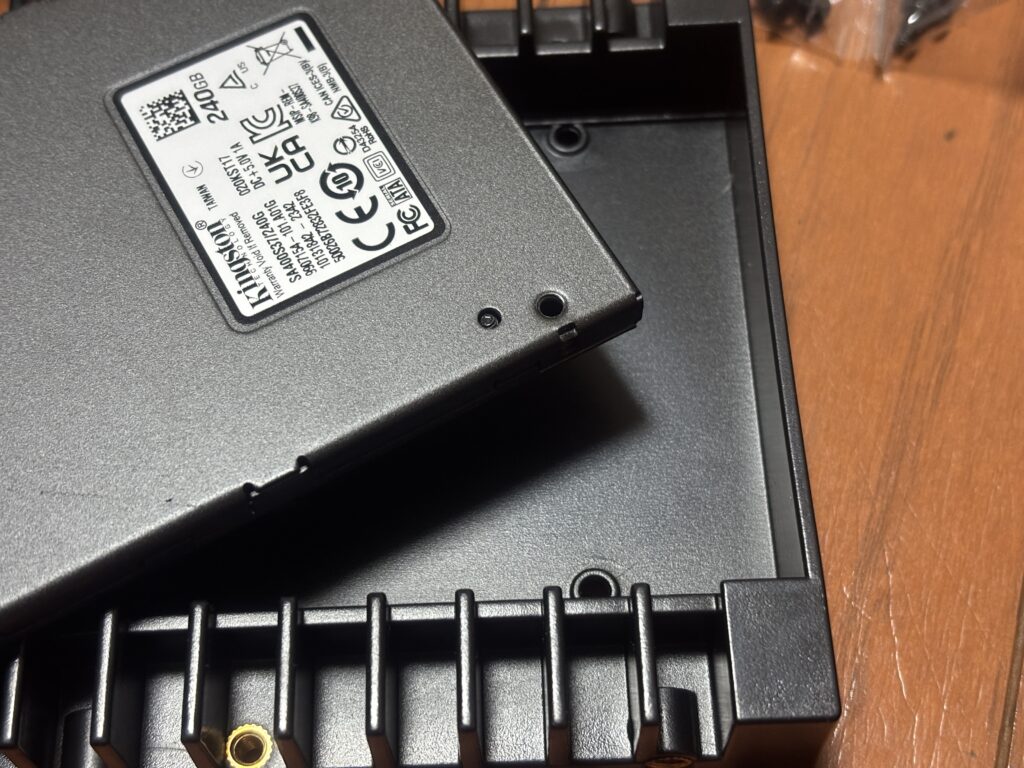
変換ケースにSSDを装着します。
これも、結構力を込めて押し込まないと嵌りません。
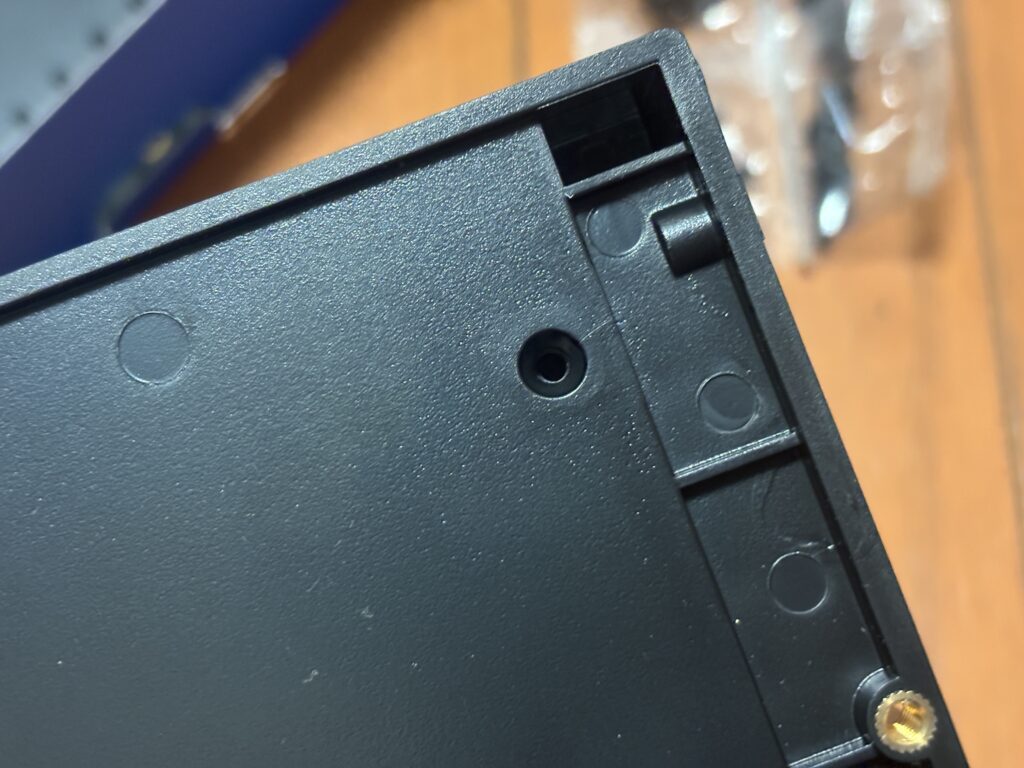
ちゃんと嵌まると、SSD本体のネジ穴と変換ケースにある固定用の穴の位置が一致します。
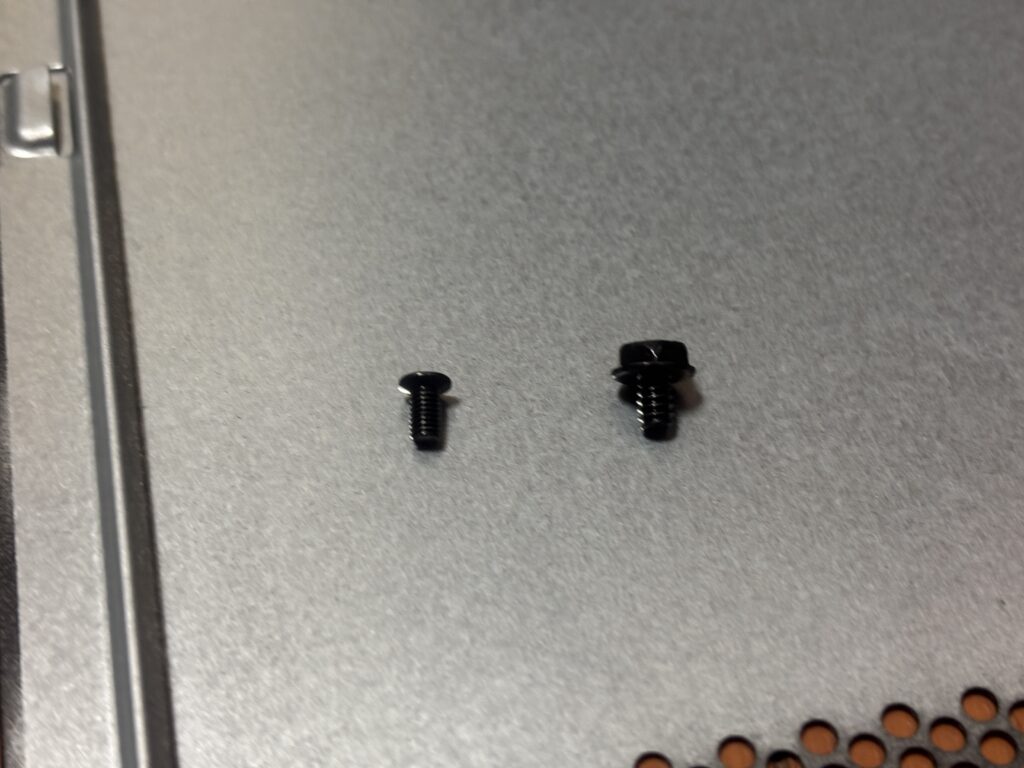
SSD固定用のネジは、左側の小さいネジ。
右側のネジは、PCケースに変換ケースを固定する用になります。
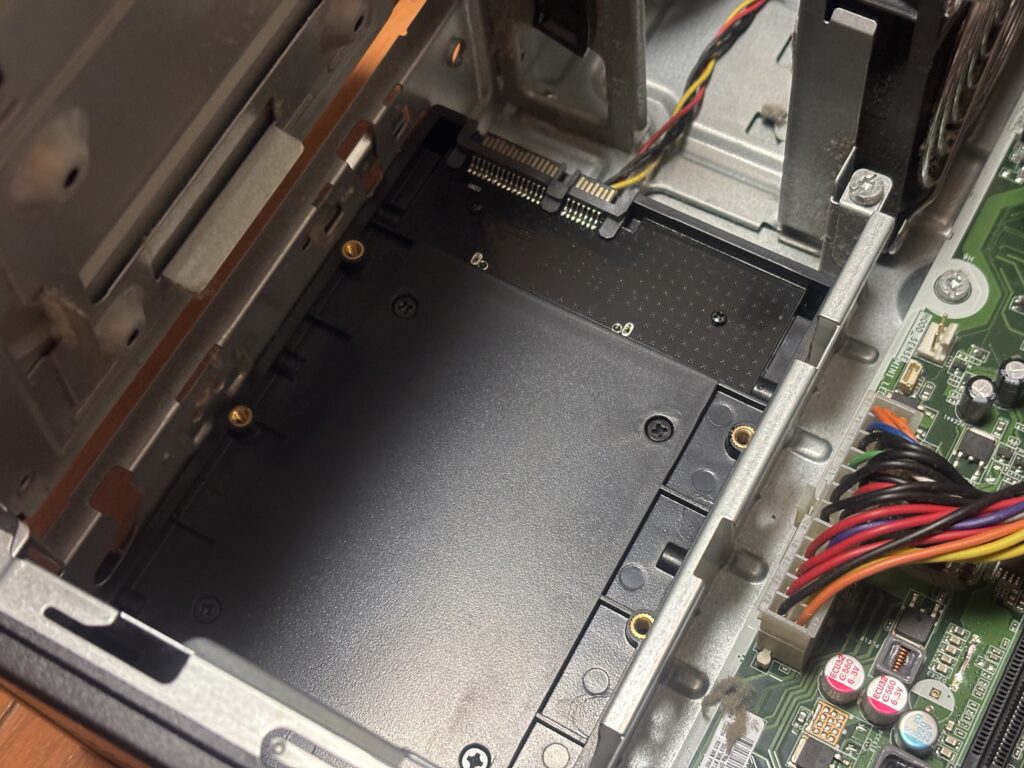
まあ、このケースだと固定用のネジ穴が空いていないので、そのまま押し込みます。
とりあず、ケーブルがくっ付いて良い感じに収まれば良いんだよ。
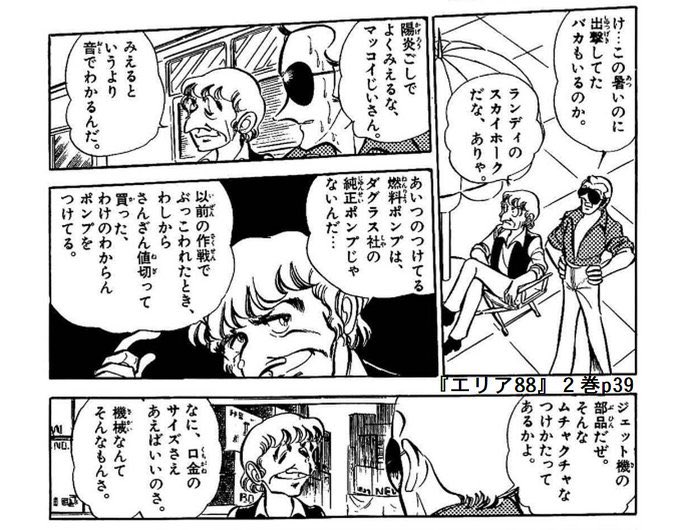
大体の場合、この精神で何とかなる。
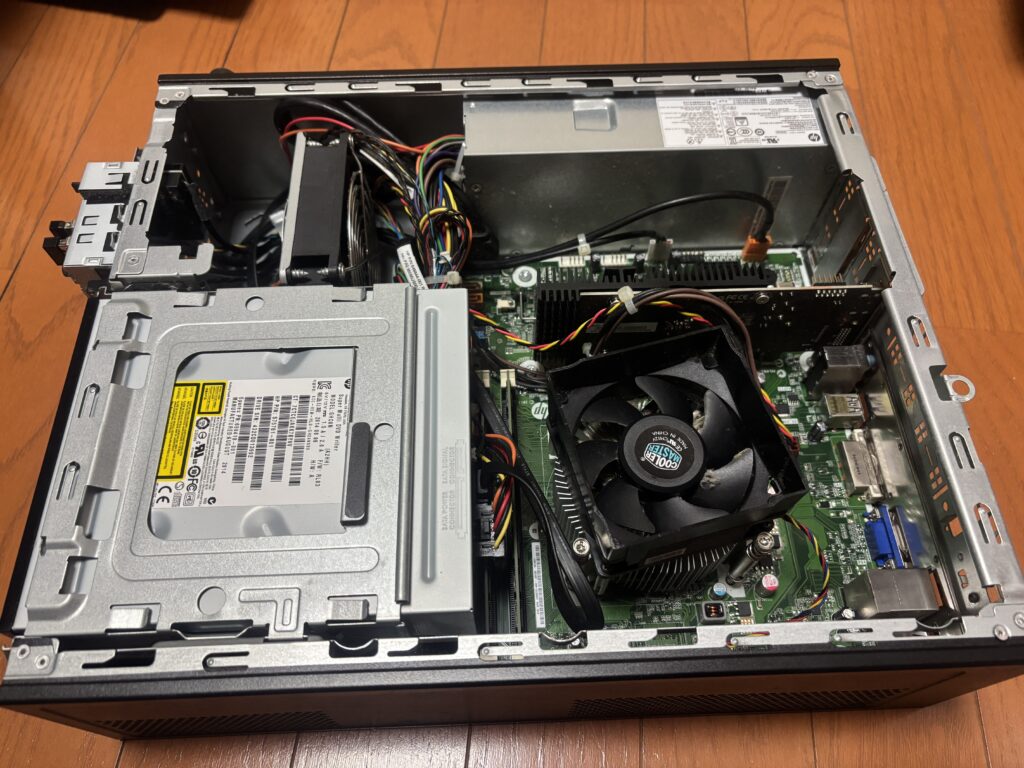
後は、余ったネジは見なかった事にして、カバーと付ければ問題なし。
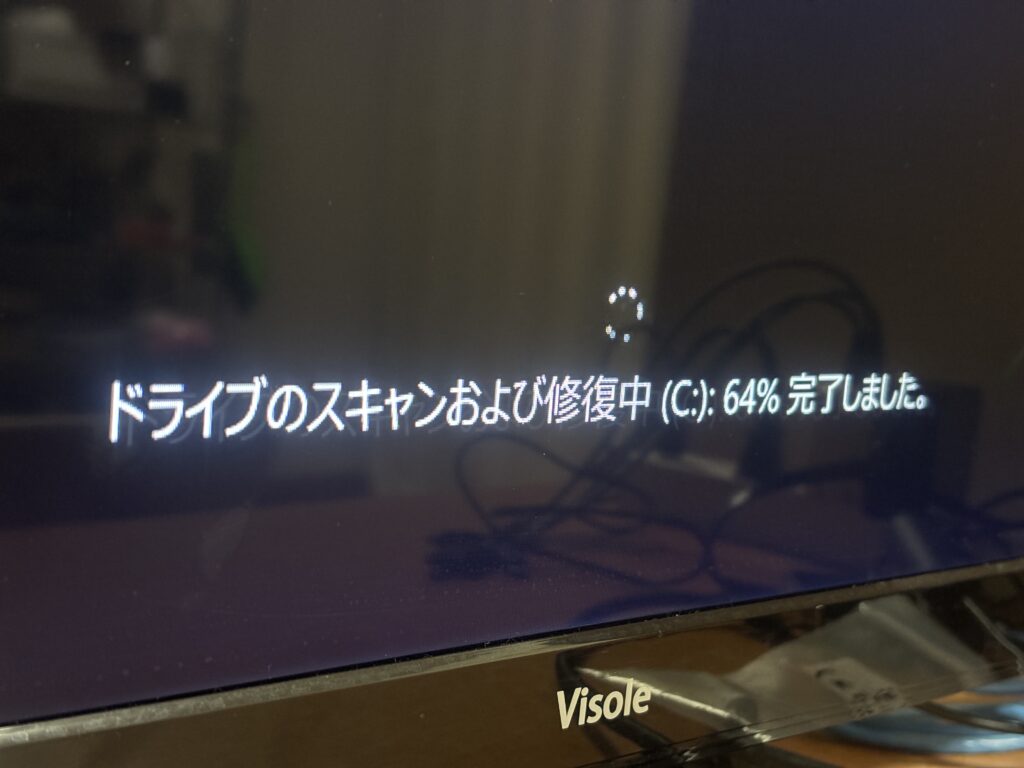
起動画面で不安になる文字列が現れますが、問題なく起動。
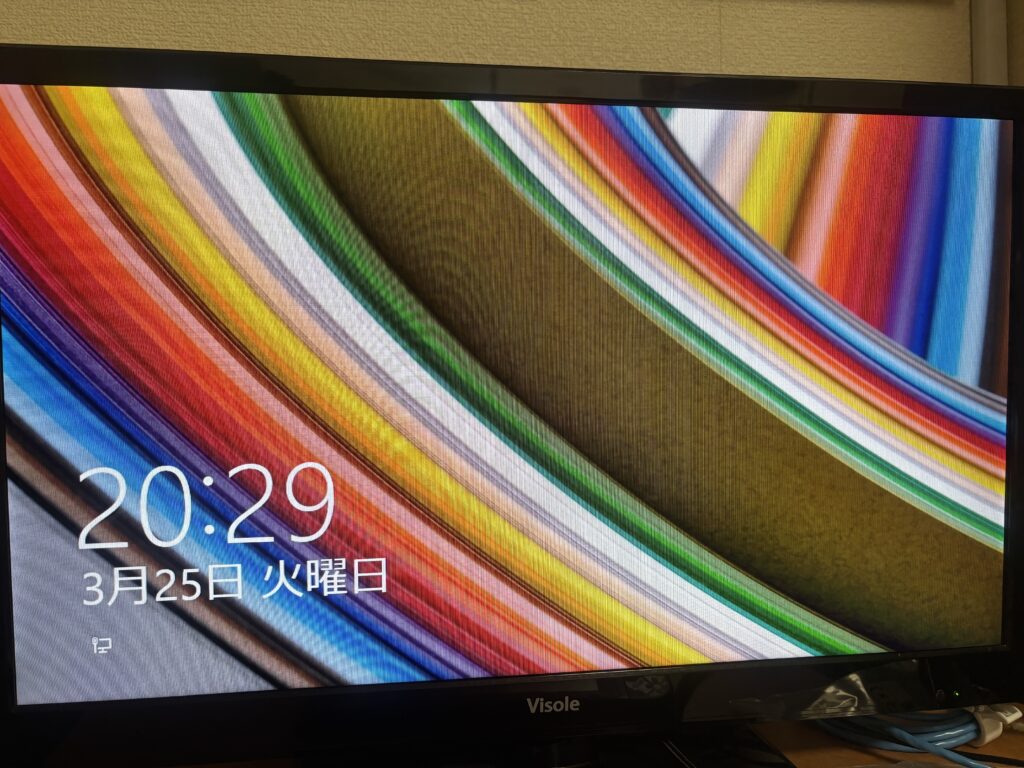
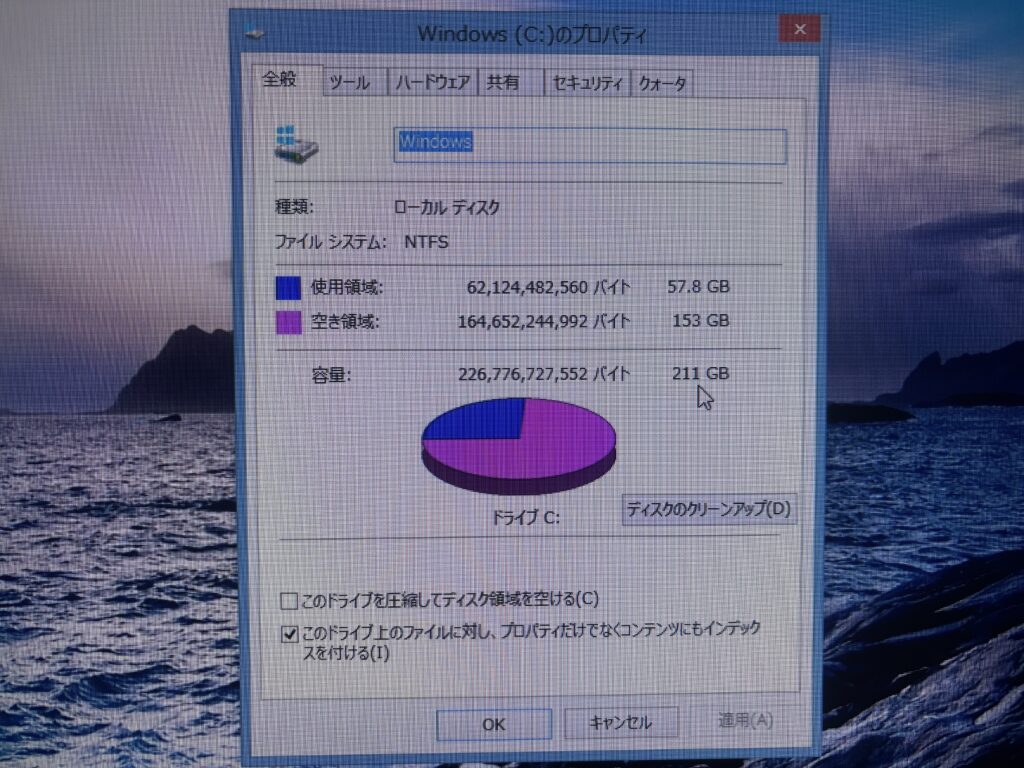
プロパティでディスク容量を確認。
差分の29GBは天使の取り分。

コメント