
意外と機能として知っているけれど、活用している人は少ないであろう機能である「ほかのデバイスでの通話」を行う機能。
それの設定方法を紹介してみようと思います。
そもそも「ほかのデバイスでの通話」機能とは
簡単にいえば、
「iPhoneやiPadの間で親機と子機を設定して、親機に着信があった場合、子機でも同じ着信を取れる機能」
になります。
据え置きの家庭用電話の親機・子機の関係と全く同じです。
唯一の違いと言えば、親機と子機の立場は着信した瞬間に決定する事です。
この機能を複数台のiPhone①と②の2台で相互に設定した場合、
・iPhone①に着信があったら、①が親機、②が子機
・iPhone②に着信があったら、①が子機、②が親機
というように、親と子の関係はフレキシブルに変化します。
「どのiPhoneにかかってきた電話は子機として着信を許可するか」という設定も可能なので、
「プライベート用と仕事用のiPhoneがある場合には、プライベート用のみ両機種で着信させ、仕事用はそれ専用の着信とする」
というような設定も可能です。
この機能を使用するには、iPhoneやiPadが同じWi-Fiに接続されている事が必須条件となっています。
また、通話している回線は、着信を受けた親機の回線が使用されますので、
・親機:au回線
・子機:docomo回線
という構成で、親機への着信を子機で受けた場合はau回線での通話となります。
設定方法
電話アプリでの設定
まずは電話アプリの設定を行います。
こちらは簡単な内容になります。
「ほかのデバイスでの通話」をオン
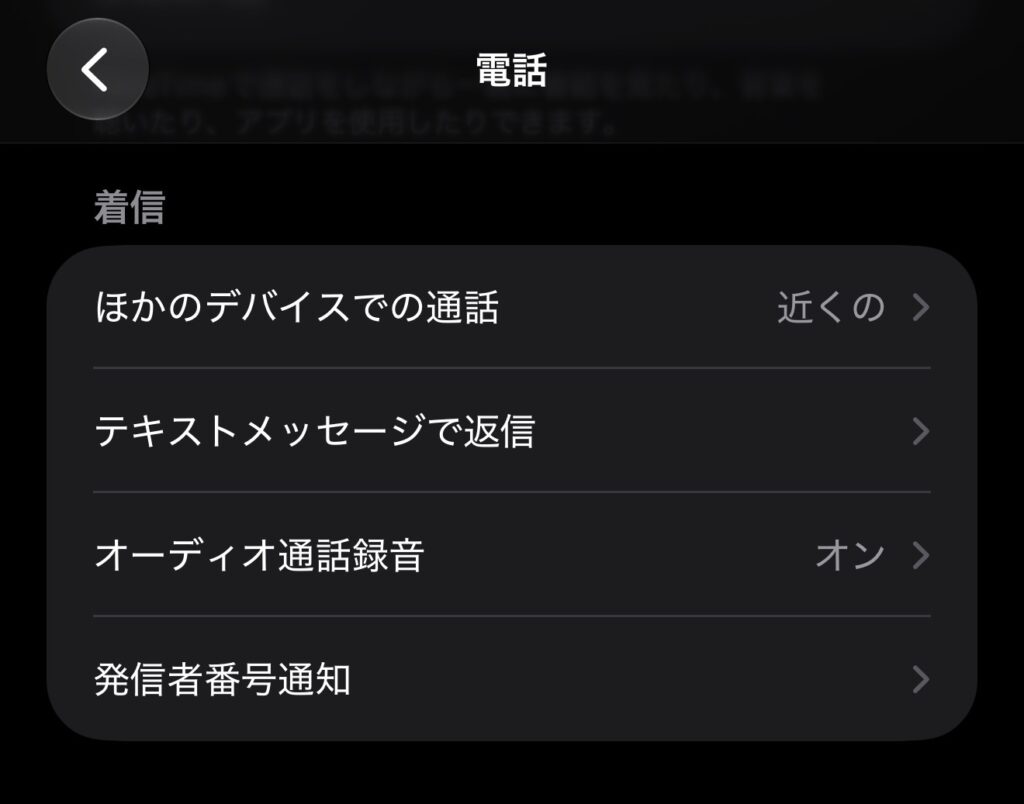
電話アプリ内の「ほかのデバイスでの通話」をタップ。
※画像の機種名はクリーンアップでボカしています。
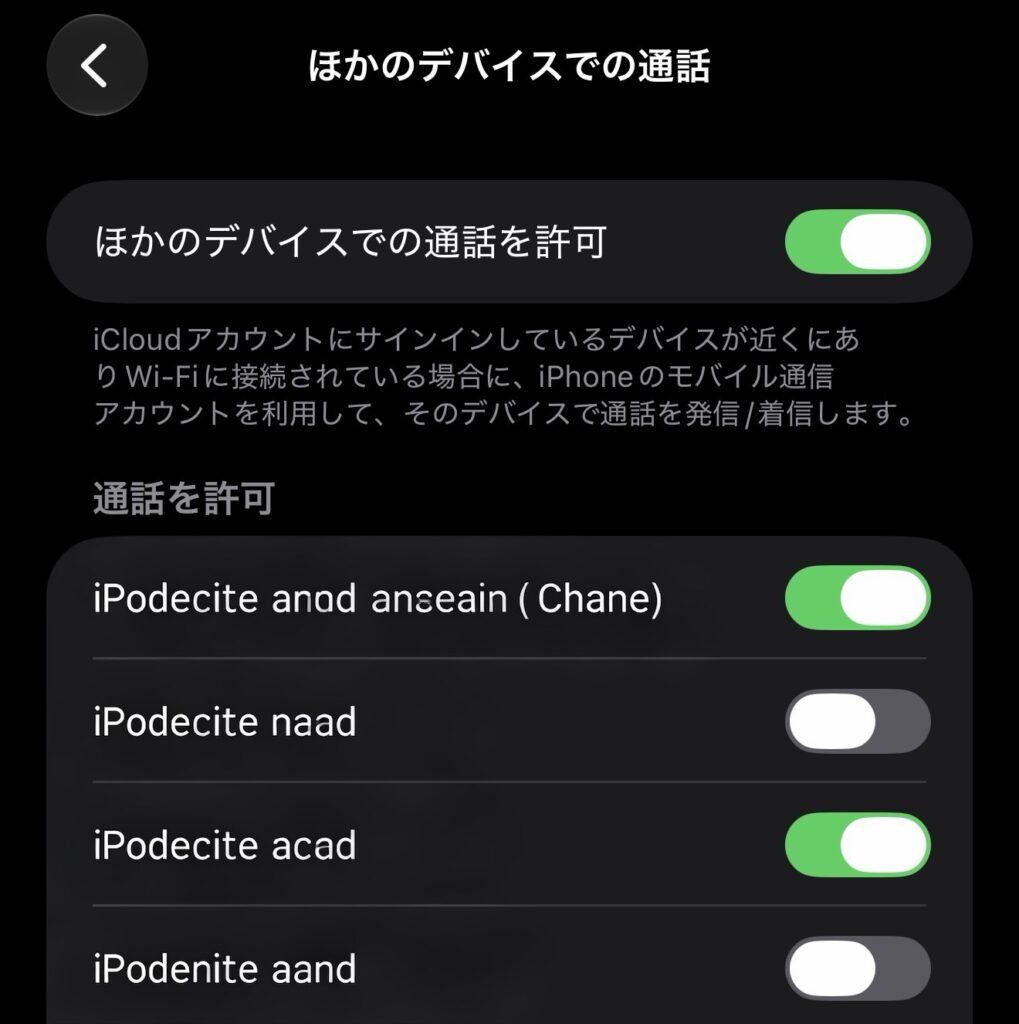
「ほかのデバイスでの通話を許可」をアクティブにします。
その後、下に自身のApple accountに登録されている機器が表示されるので、子機として使用したいiPhoneやiPadなどをアクティブにします。
電話アプリでの設定はこれで終了ですが、これだけでは親機に掛かってきた着信を、子機へ同じタイミングで共有することはできません。
FaceTimeアプリでの設定
FaceTimeをオン
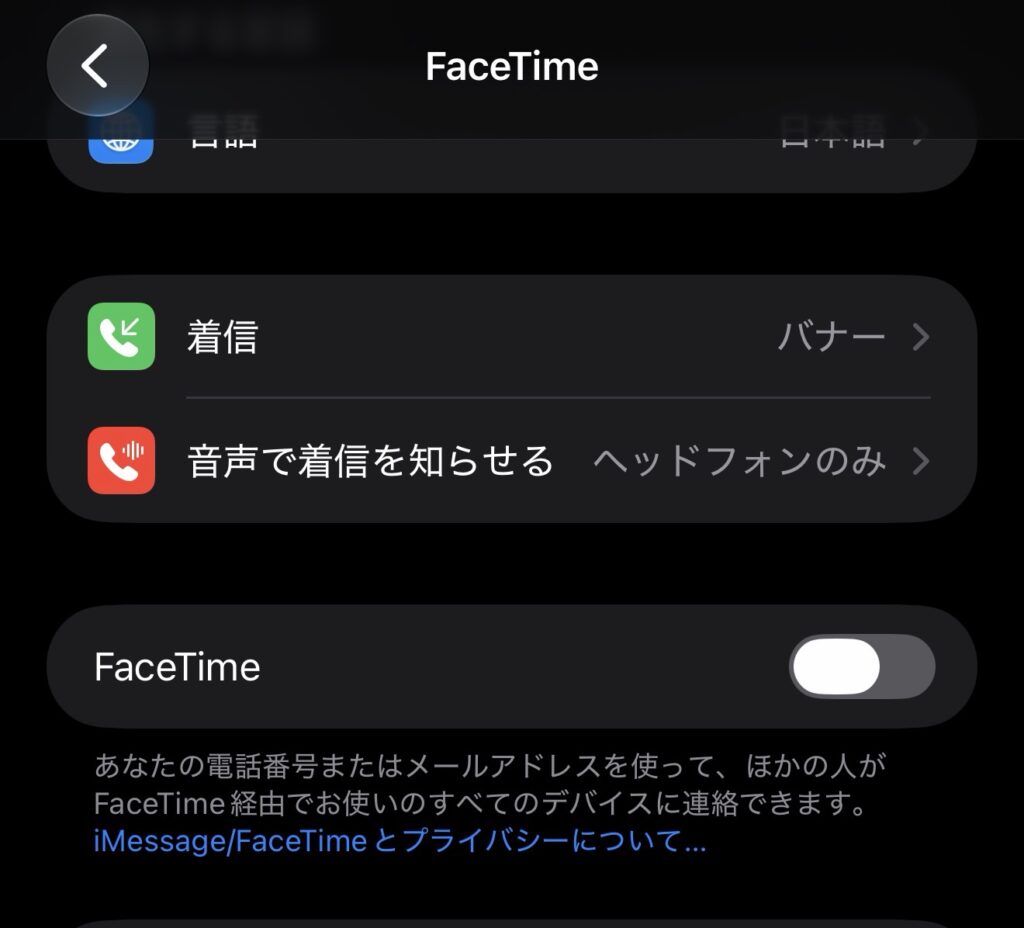
FaceTimeアプリ内の「FaceTime」をアクティブにします。
「FaceTimeにApple IDを使用」でサインイン
「FaceTime」をアクティブにすると「FaceTimeにApple IDを使用」の項目は現れるので、それをタップして、自身のApple Accountでサインインを行います。
※画像内の電話番号は、クリーンアップでボカしてあります。
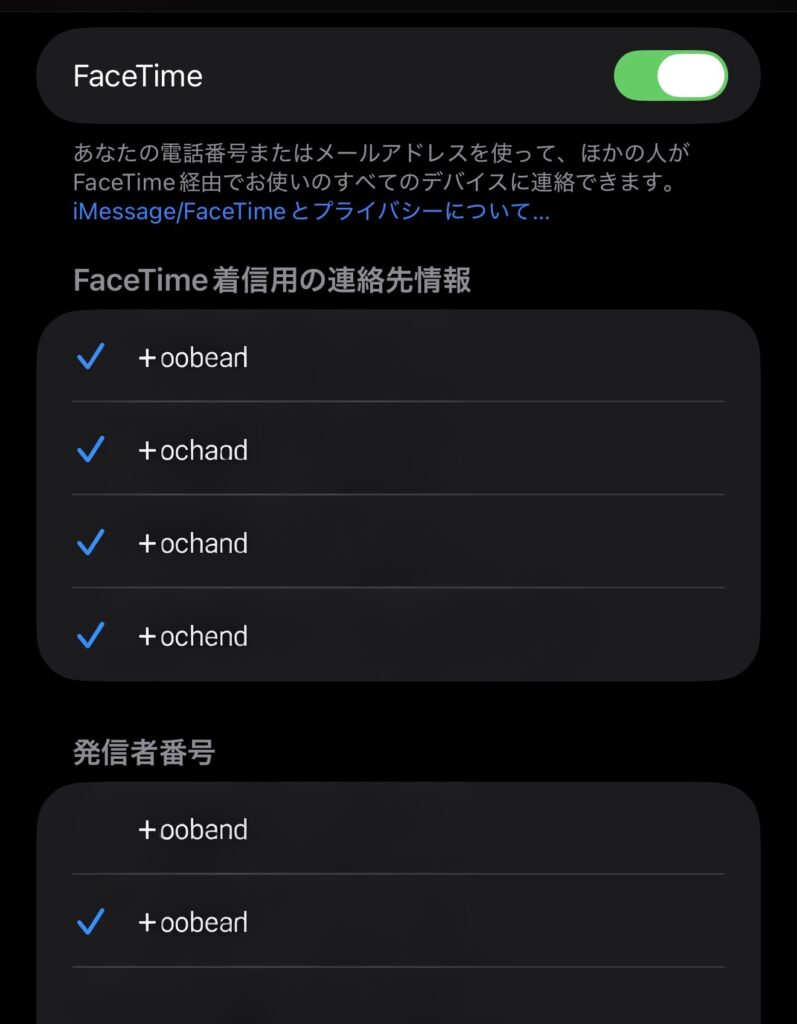
そうすると、Apple Accountに連携されている電話番号が表示されます。
「FaceTimeの着信用の連絡先情報」が「どの電話番号にかかってきた電話は子機として対応するか」という内容となり、ここのチェックを外すと子機としての親機から外します。
親機から子機への転送設定を外す項目はないので、着信用の連絡先情報でどの親機からの転送を受けるか、選択する方式となっています。
その下の「発信者番号」は特に触る必要はないと思います。
もし、この記事が少しでも面白かった、もしくは参考になったと思っていただければ、コメント、いいねを頂けると励みになります。
また、記事の中で気になった点や詳しく知りたい部分があれば、ぜひコメントを頂けると幸いです。

コメント